匯入好友
好友完成 Webhook 設定後,當有新訊息進來時,就能在聊天頁面看到並於後台回覆訊息,關於好友的訊息有以下三點注意事項:
由...撰寫 oberon lai
最後更新 12 個月前
一、好友對話紀錄無法出現在網站後台,只有在設定好 Webhook 之後的進來新訊息才會顯示
二、透過 LINE 官方帳號後台傳送的訊息不會顯示於網站後台,建議安裝該外掛後皆由網站後台回覆顧客訊息,以避免資訊落差
三、在好友沒有傳送訊息前,無法於網站後台主動傳送訊息給特定好友,需先進行好友匯入,匯入後才能主動傳送訊息或是進行推播
好友匯入有三種方式,分別是:當好友主動傳送訊息時自動匯入、從網站會員匯入以及從 LINE 官方帳號匯入,以下就各種方式進行說明:
1. 好友主動傳送訊息時自動匯入
只要設定好 Webhook,就能在好友傳訊息時自動匯入網站資料庫,好友匯入後可以在 OrderChatz -> 好友 選單看到目前已經匯入的好友:
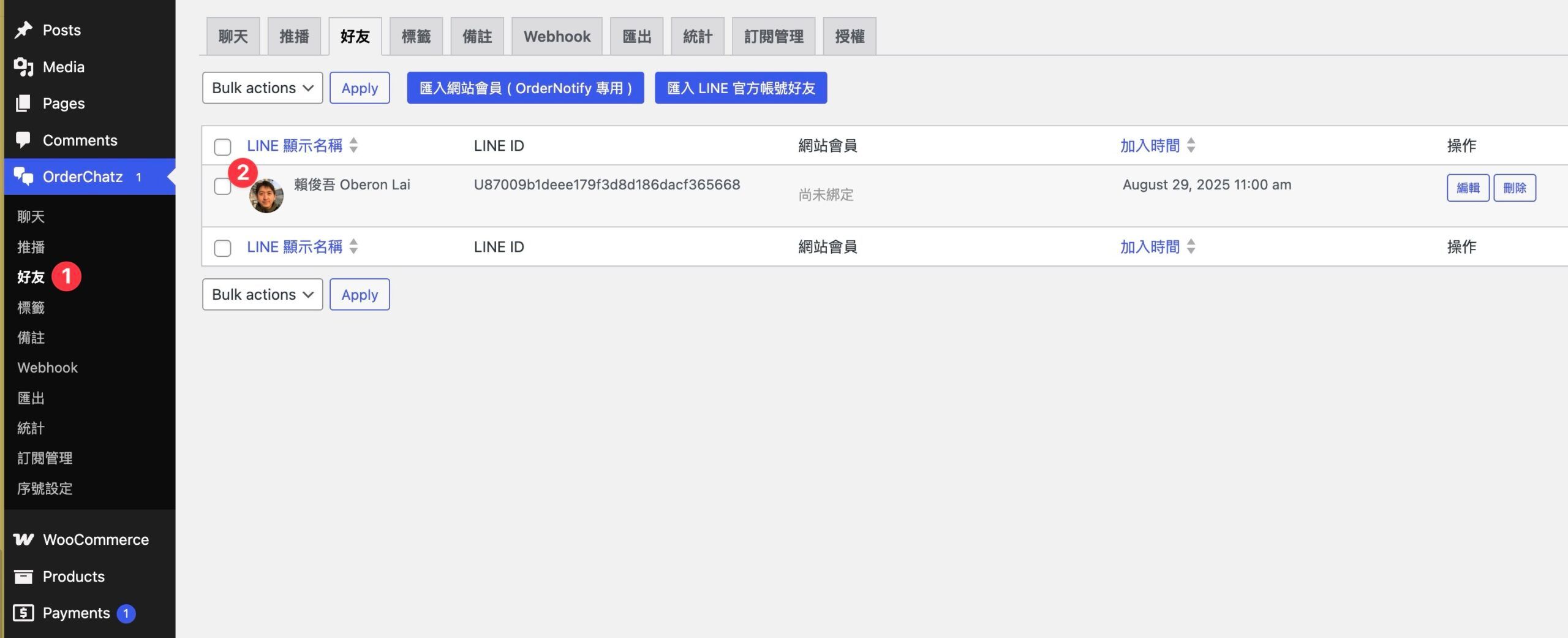
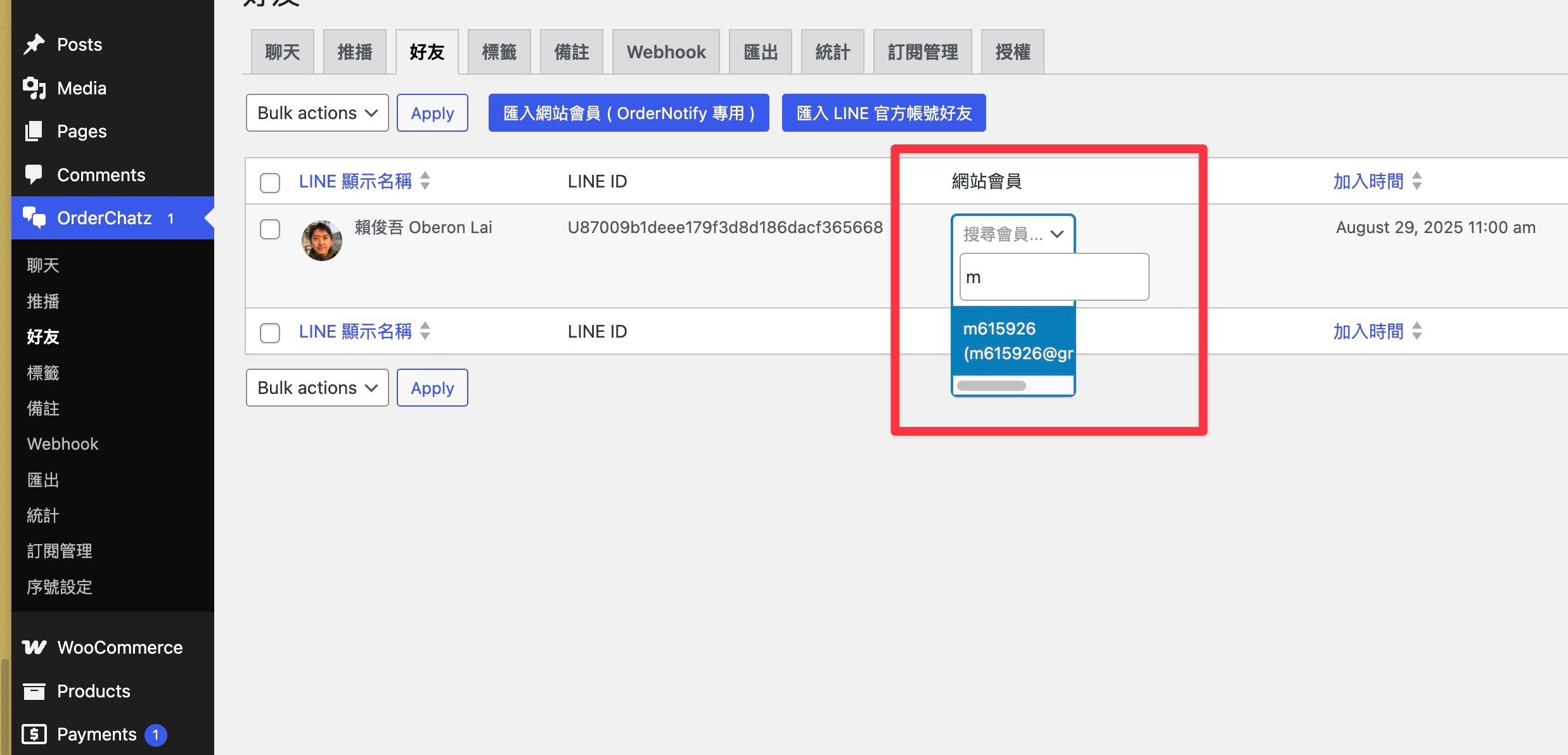
在好友列表中管理員可以手動綁定網站會員,這樣在聊天室就可以看到該好友的會員資料以及相關的訂單購買紀錄,綁定方式可以在下圖處點選鉛筆圖示,並用會員姓名或是電子郵件進行搜尋,找到符合的會員之後儲存即可:
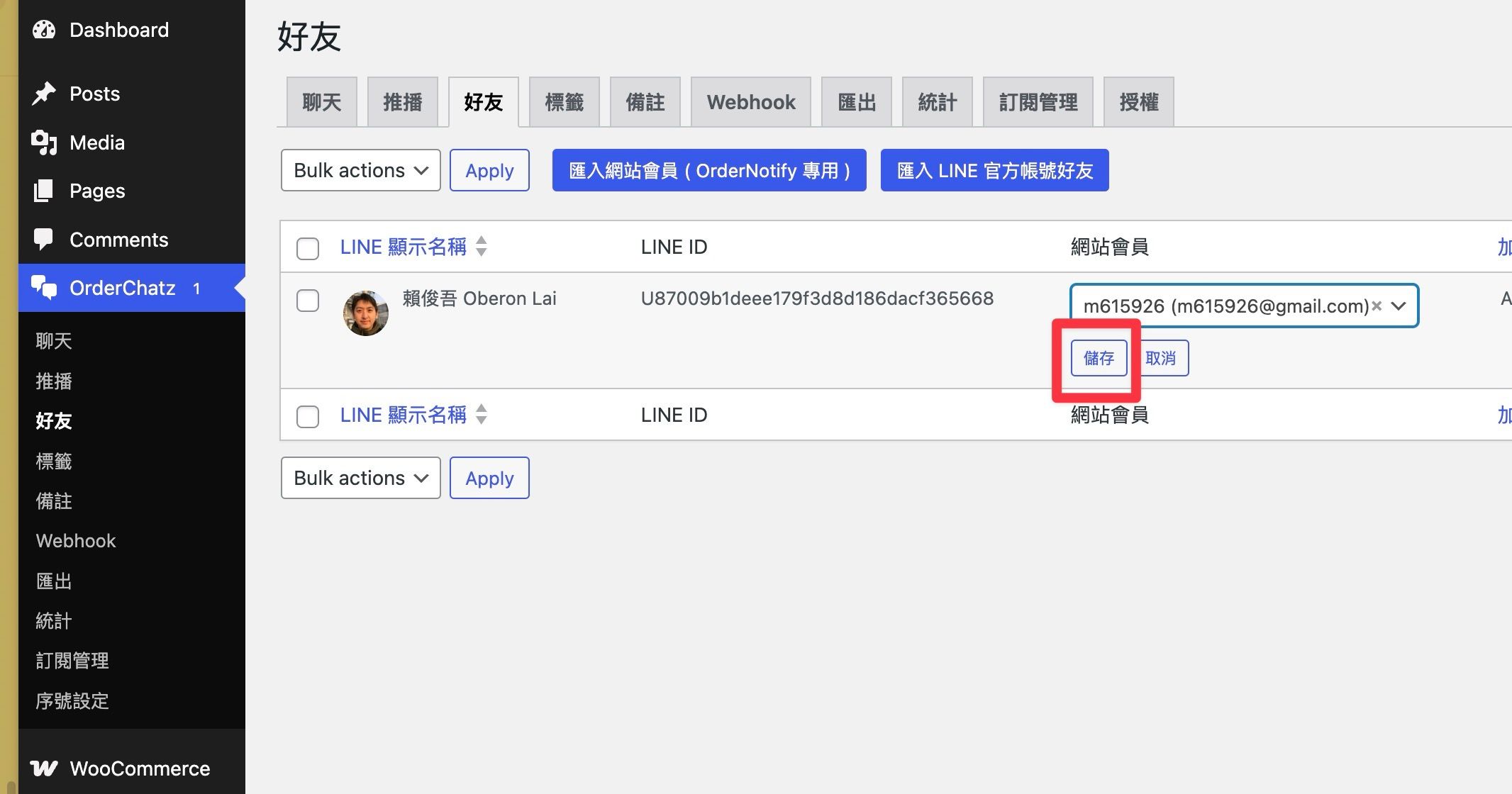
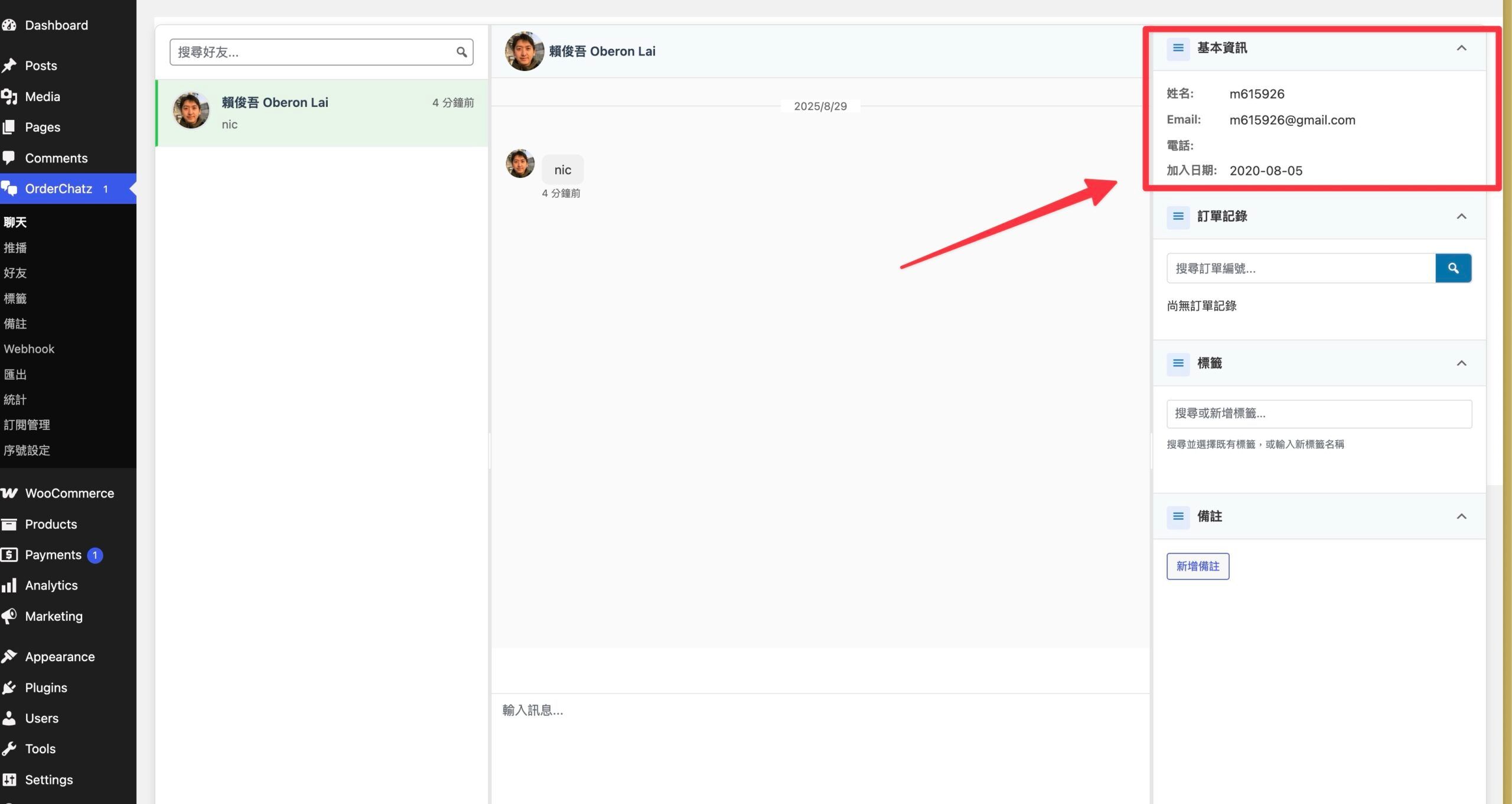
綁定後就可以在聊天頁面的右側欄看到會員的基本資料:
2. 從網站會員匯入
如果你的網站已經有使用 OrderNotify 訂單推播通知外掛,並且有啟用 LINE 登入功能,那麼在會員資料庫中就已經有網站會員與 LINE 好友的綁定資料 ( LINE user ID ),就能直接匯入至好友列表並於聊天頁面中查看基本資料與訂單資訊。
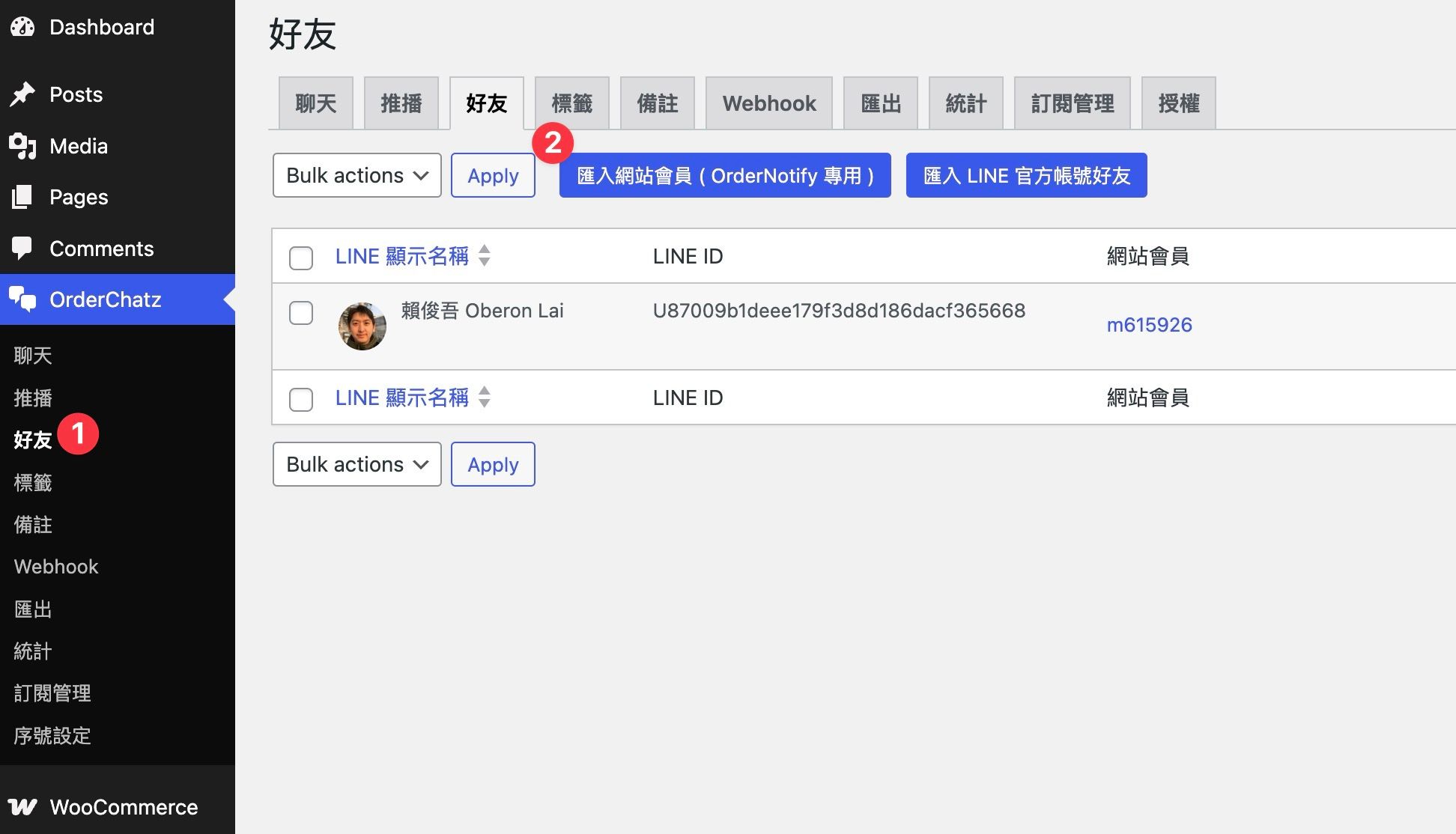
匯入方式為進入後台 -> OrderChatz -> 好友,點選「匯入網站會員」:
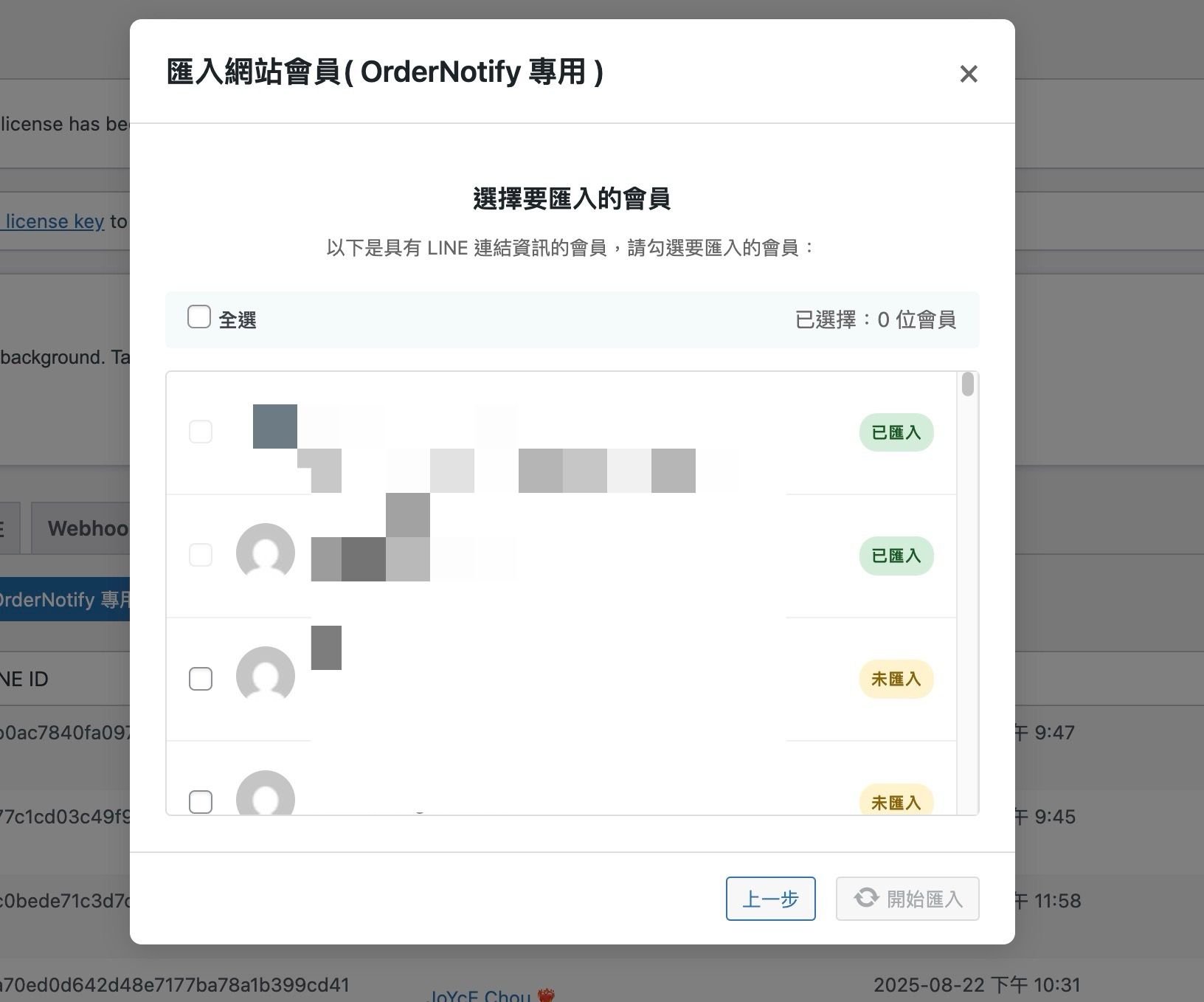
確認網站有安裝 OrderNotify 後,就能勾選要匯入的會員名單,可以選擇匯入全部,或是手動勾選,這邊列出來的會員名單都是已經帶有 LINE use ID,因此可以確保匯入後就能直接主動傳送訊息給會員:
勾選完成後點擊開始匯入:
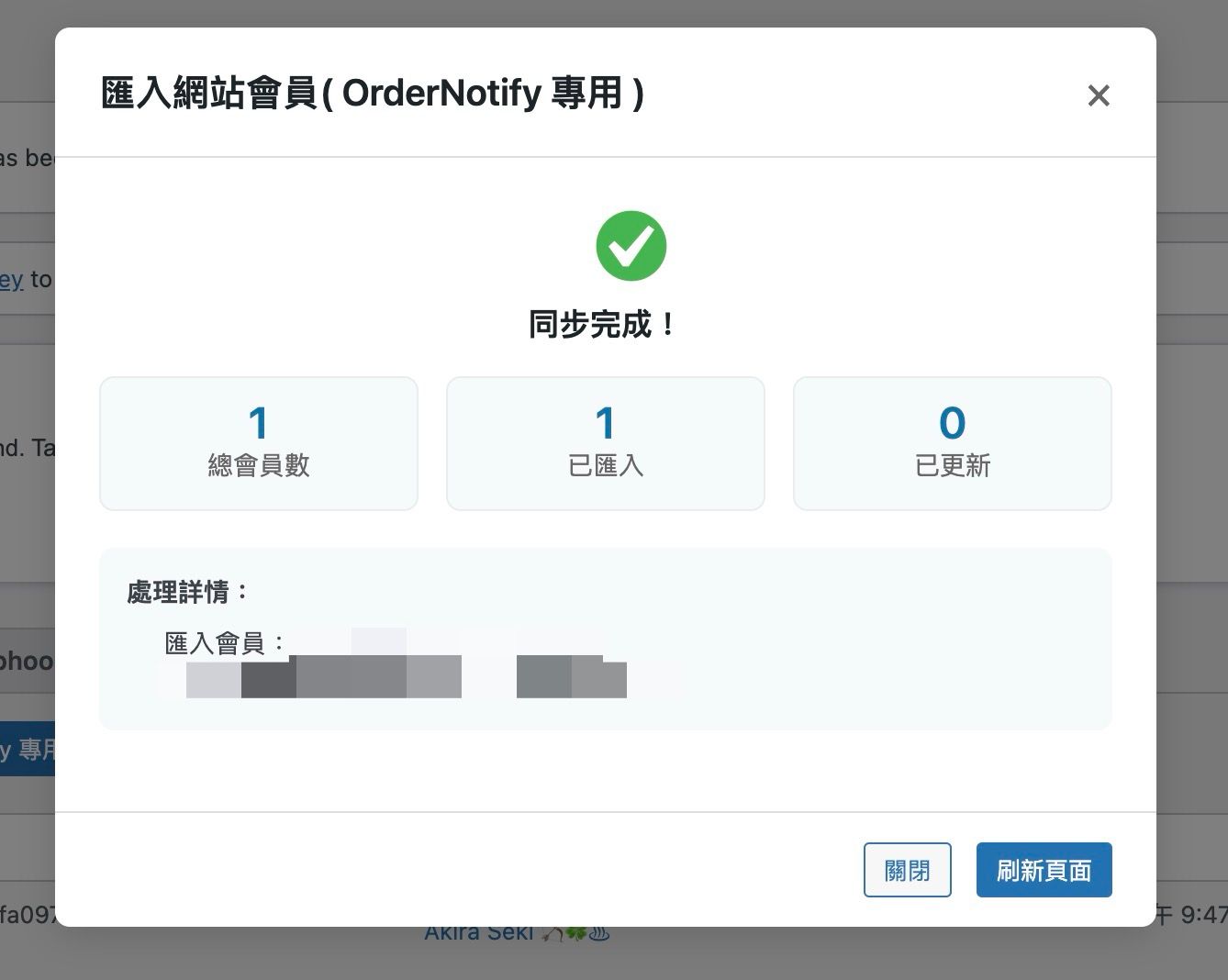
匯入完成後就可以在好友列表頁看到該會員,並且於聊天介面中主動傳送訊息。
3. 從 LINE 官方帳號匯入
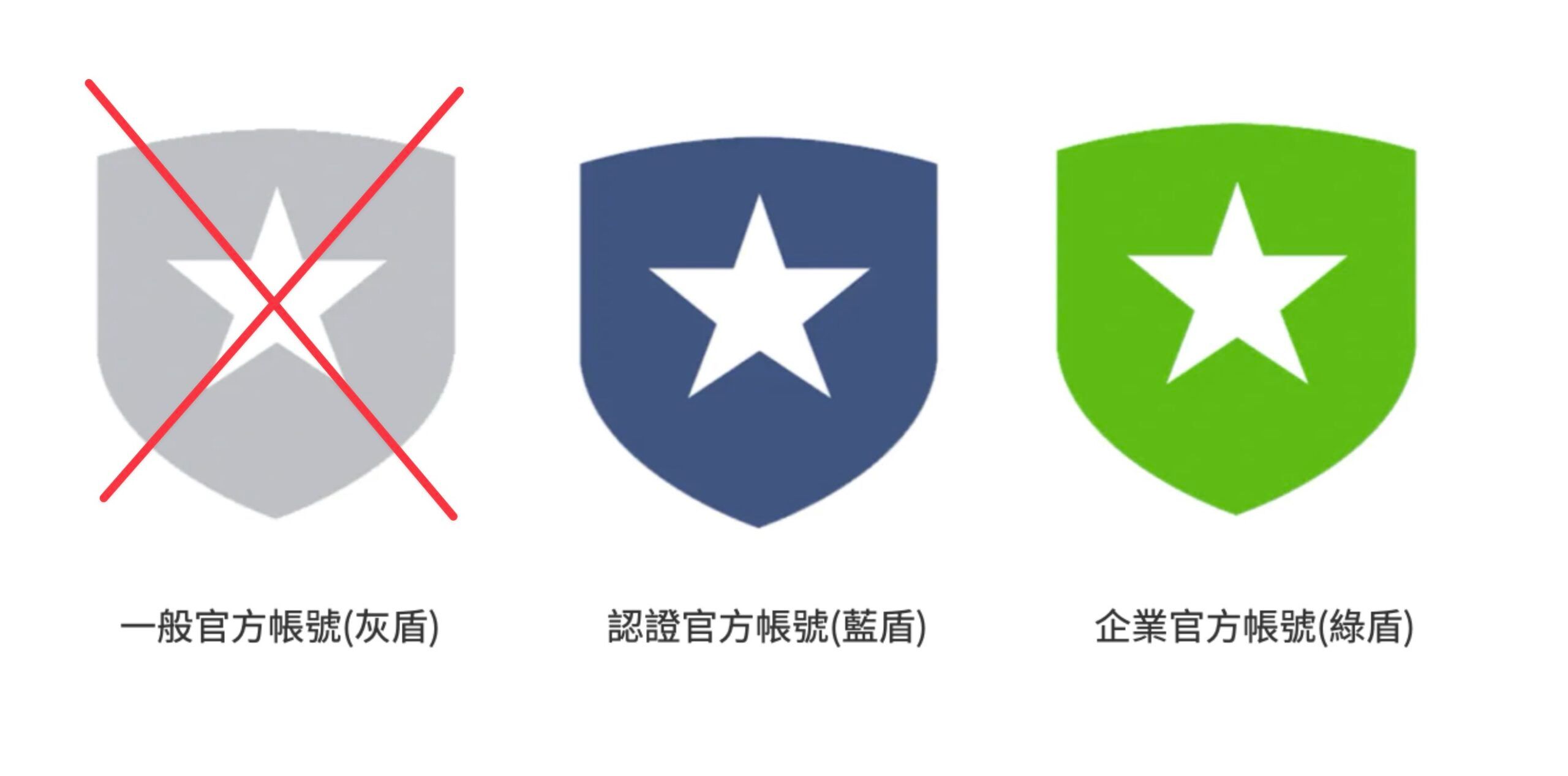
如果你的 LINE 官方帳號有經過認證取得藍盾或綠盾,才能直接從官方帳號匯入好友,認證教學請參考官方說明文件:
https://tw.linebiz.com/service/account-solutions/line-official-account/online-solutions-partner
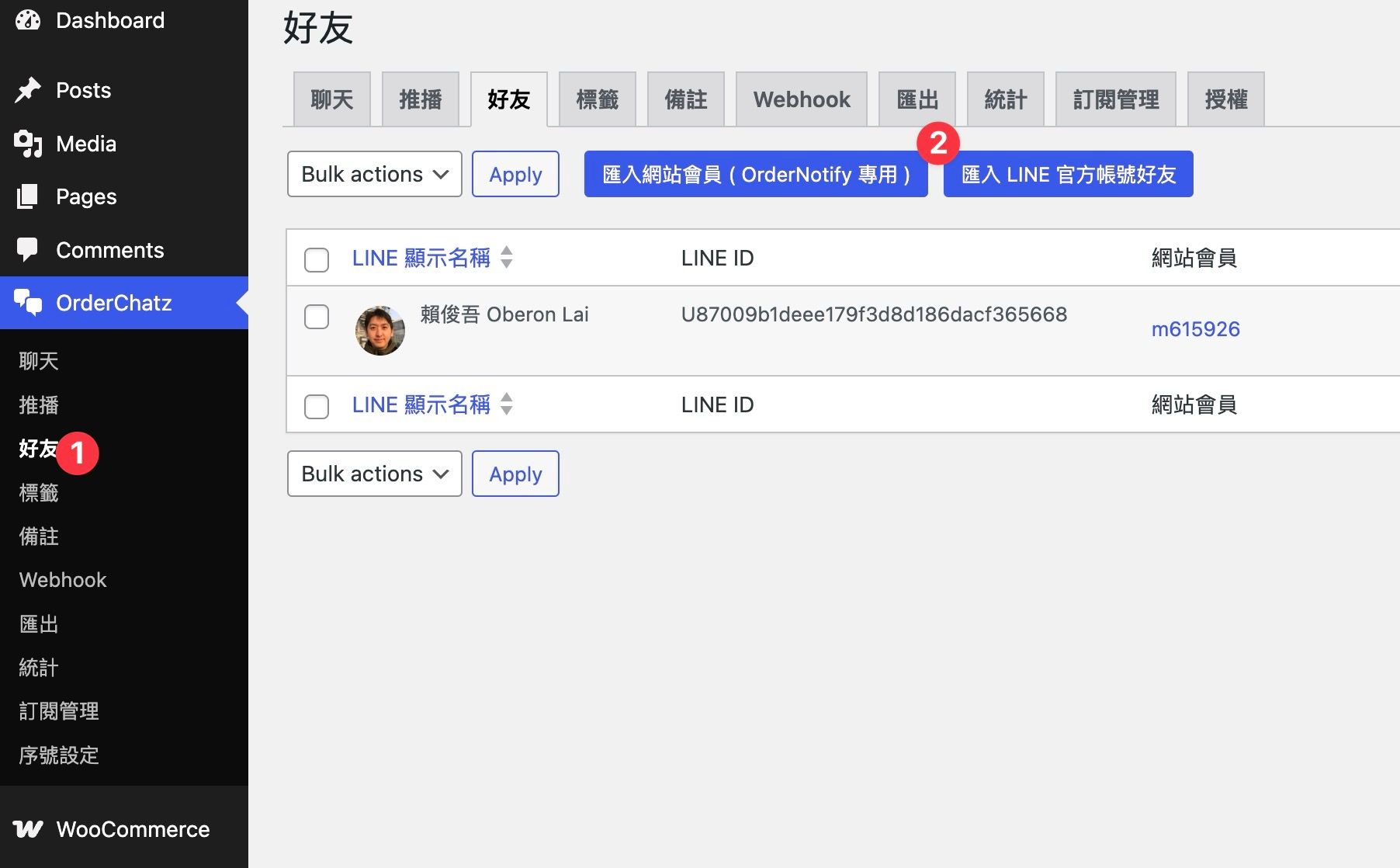
認證完成後前往後台 -> OrderChatz -> 好友,點選「匯入官方帳號好友」按鈕,即刻取得好友清單並勾選匯入:
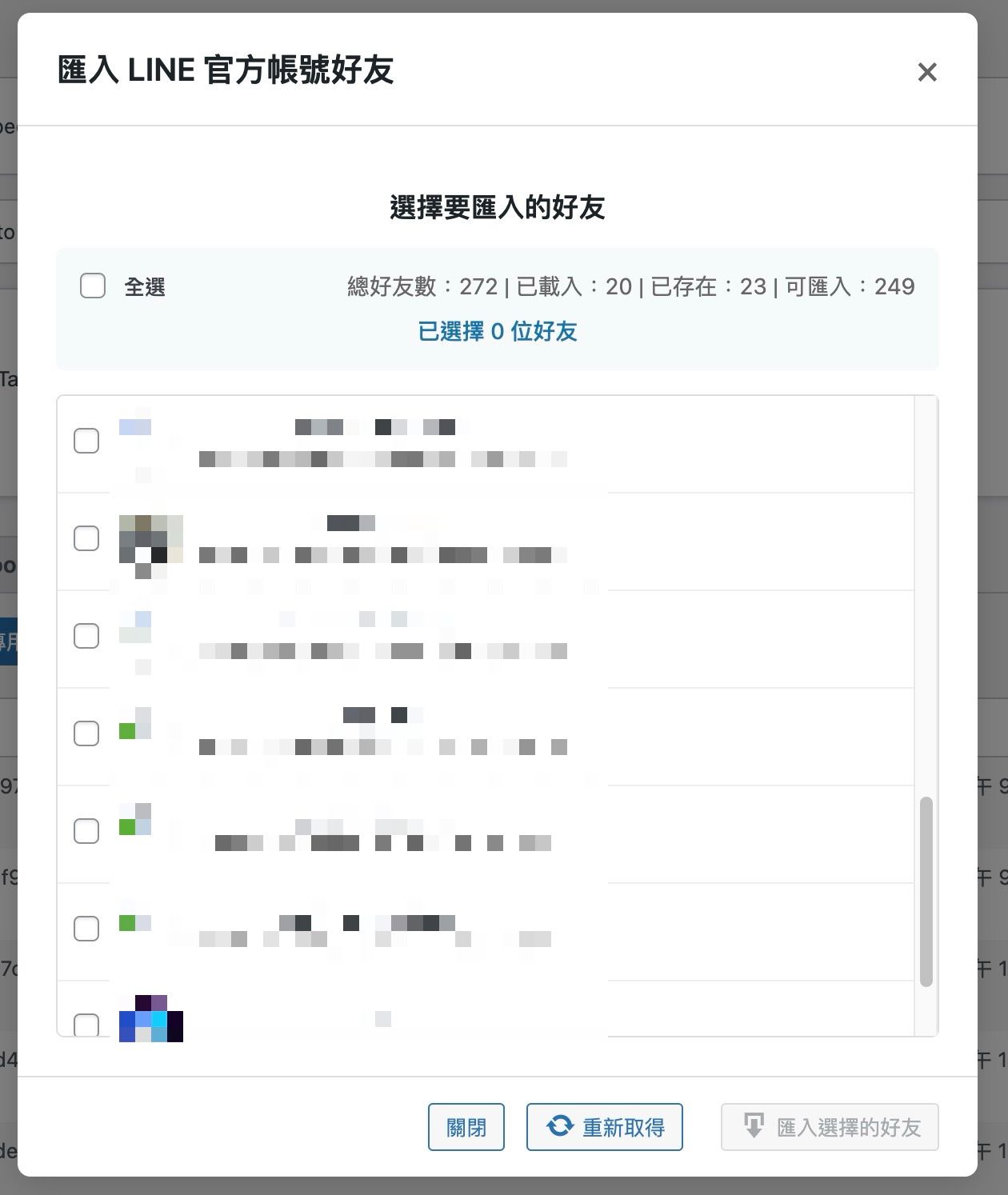
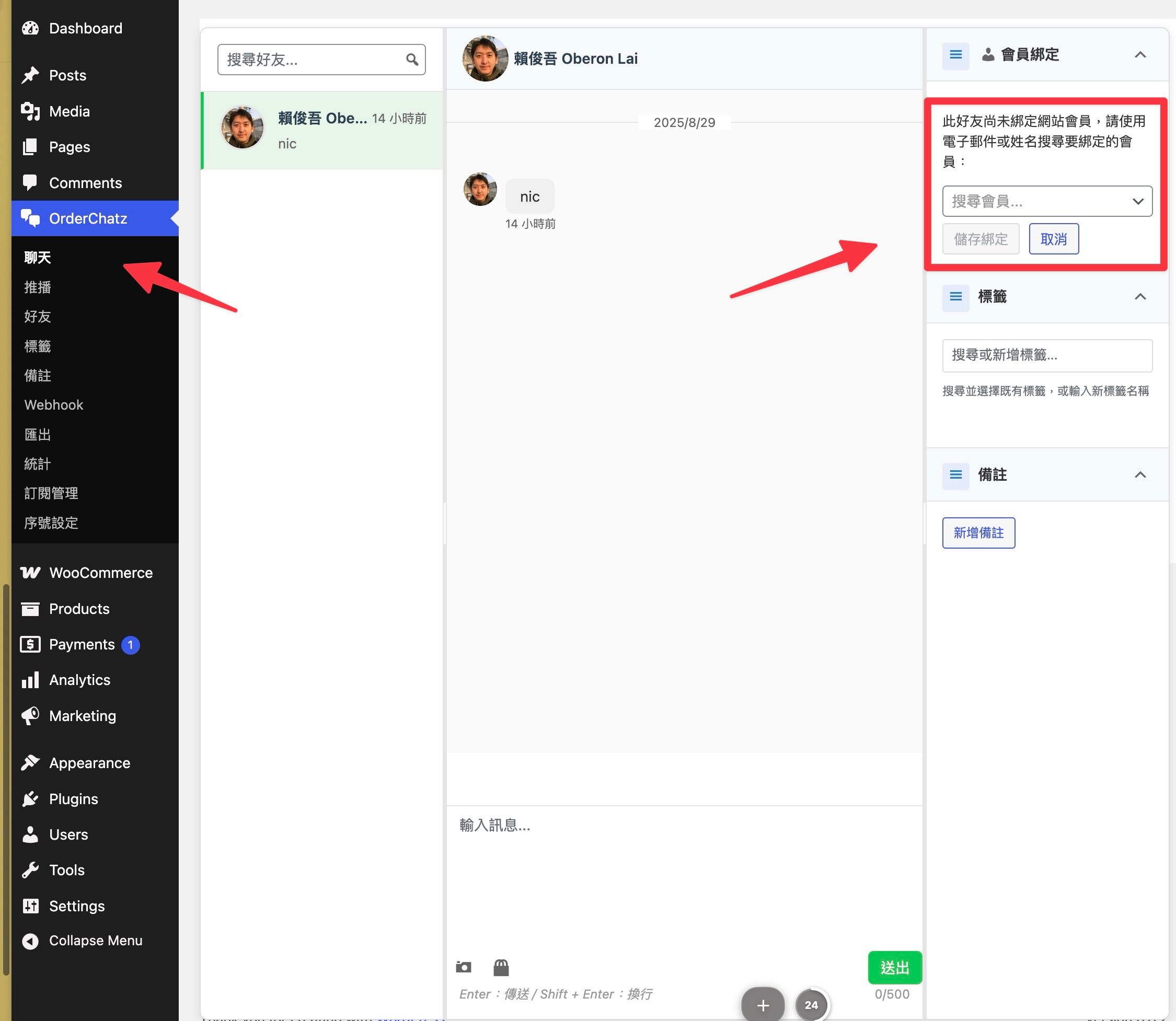
需要注意的地方是從官方帳號匯入的好友預設是沒有綁定網站會員,這部分需要手動綁定才能在聊天介面看到相對應的會員資料,手動綁定請參考上述第一步「好友主動傳送訊息時自動匯入」,也可以在聊天介面中於右側欄進行綁定: