匯入對話紀錄
本文說明如何匯入 LINE 好友的歷史對話紀錄
由...撰寫 oberon lai
最後更新 12 個月前
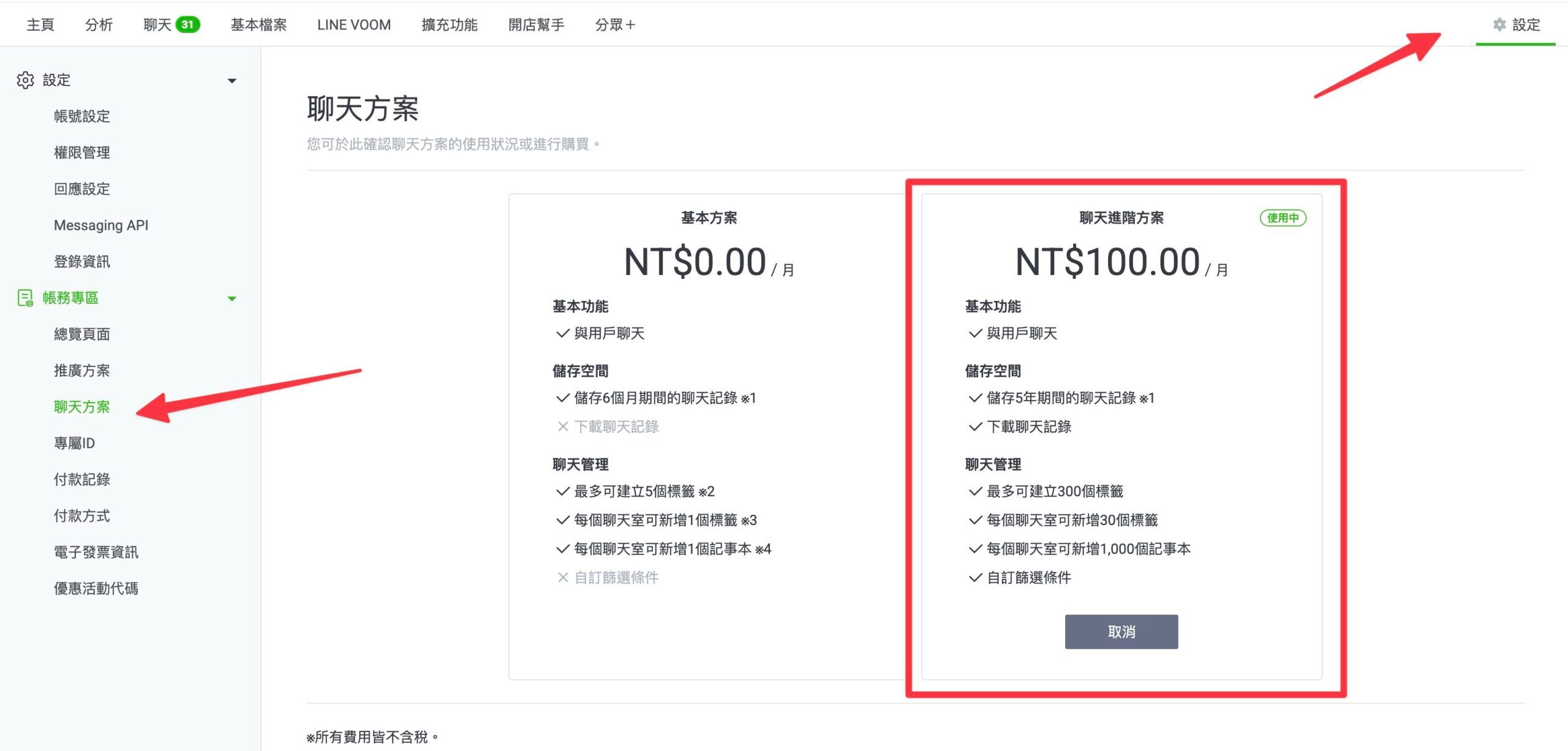
要使用該功能請務必確認 LINE 官方帳號有購買「聊天進階方案」,購買後才能匯出對話紀錄:
步驟一:匯出歷史聊天記錄
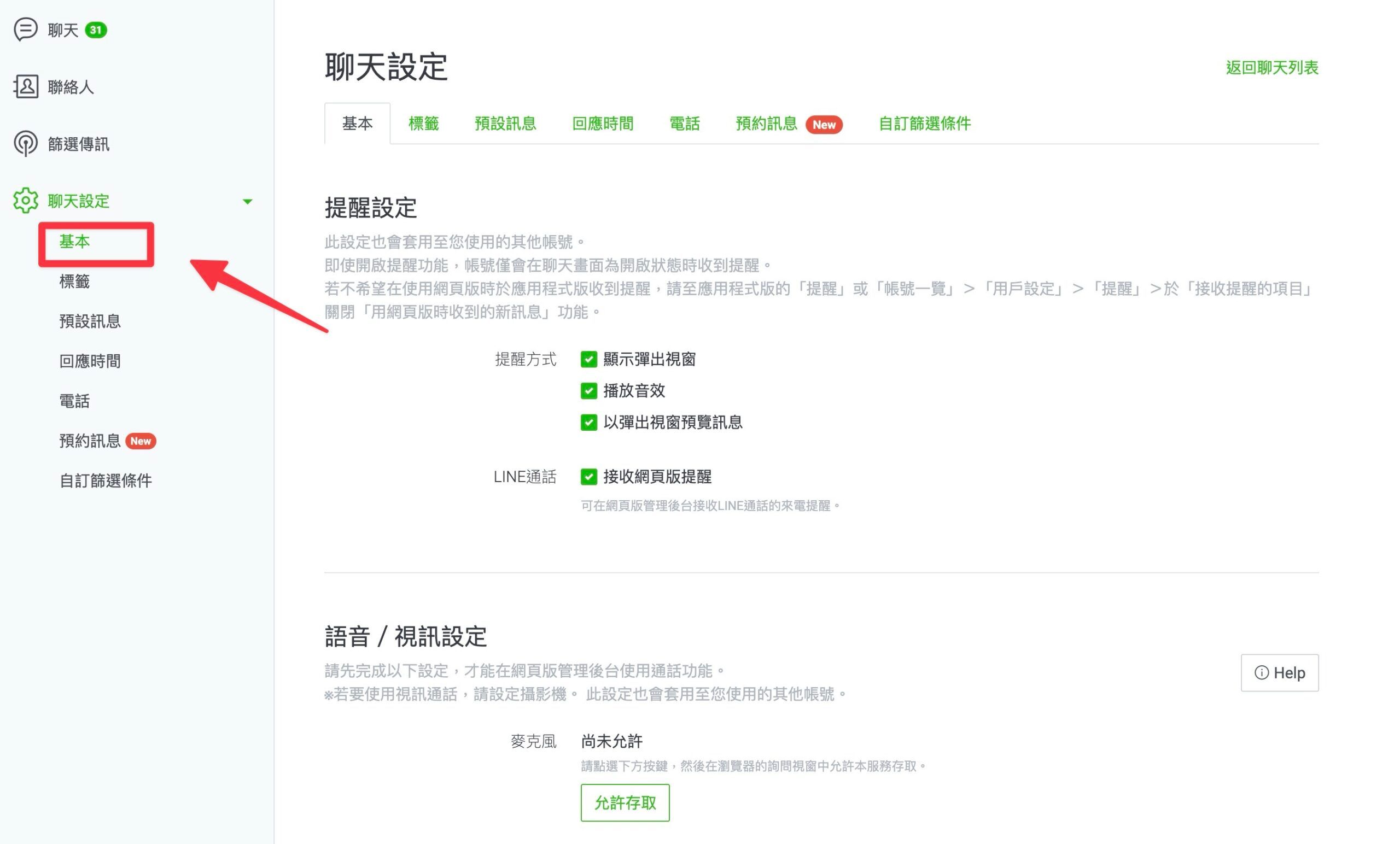
首先前往 LINE 官方帳號後台,進入聊天頁面,選擇聊天設定 > 基本
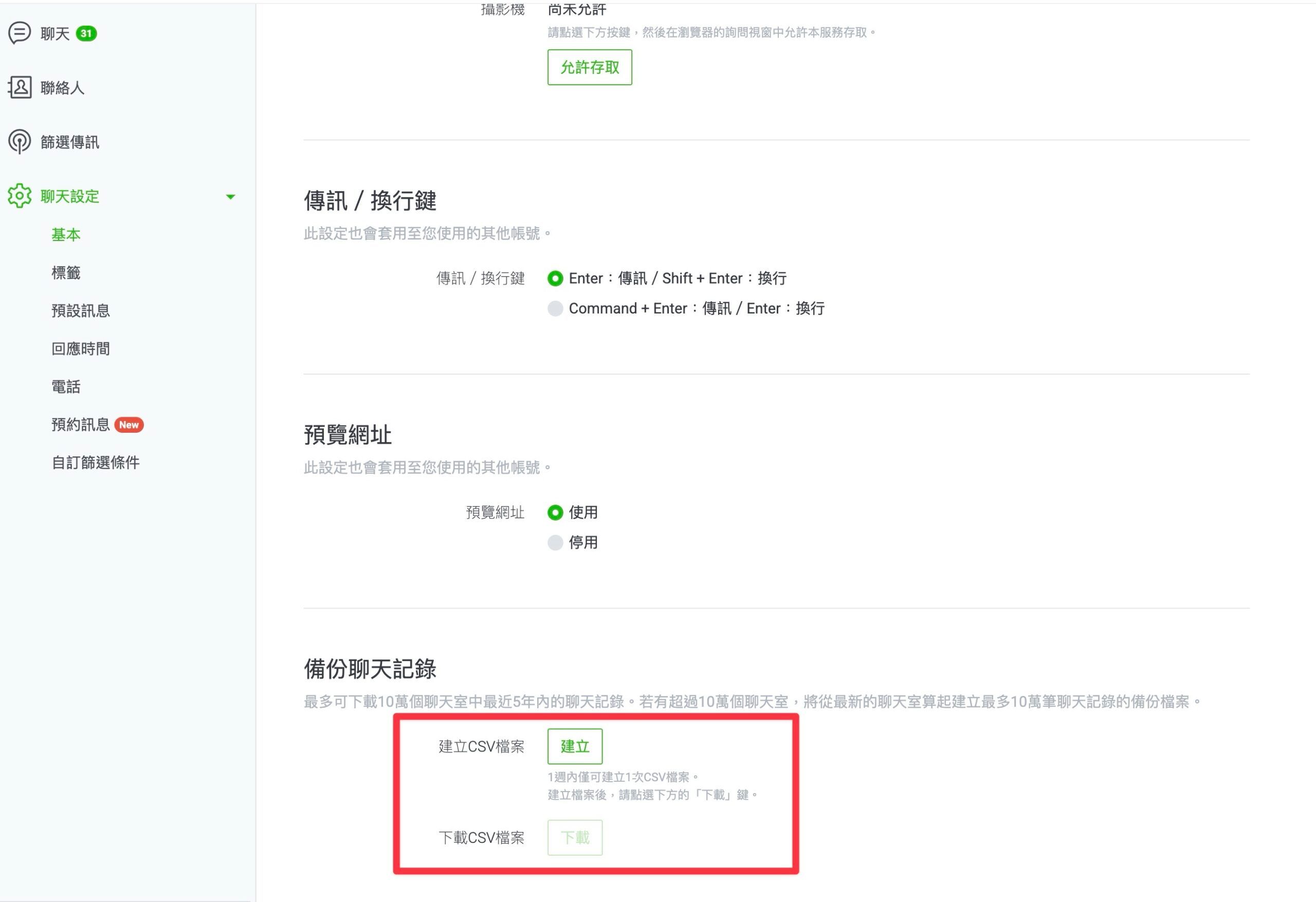
頁面最下方,可以看到「備份聊天記錄」,先點擊「建立 CSV 檔」,點擊後需要給它一些時間準備檔案,準備完成後就能點擊「下載」按鈕匯出所有的聊天記錄:
匯出後的檔案會是一個壓縮檔,解開後會是所有好友的聊天記錄檔,一個好友一個 .csv,所以你有 6,000 個好友就會有 6,000 .csv 檔:

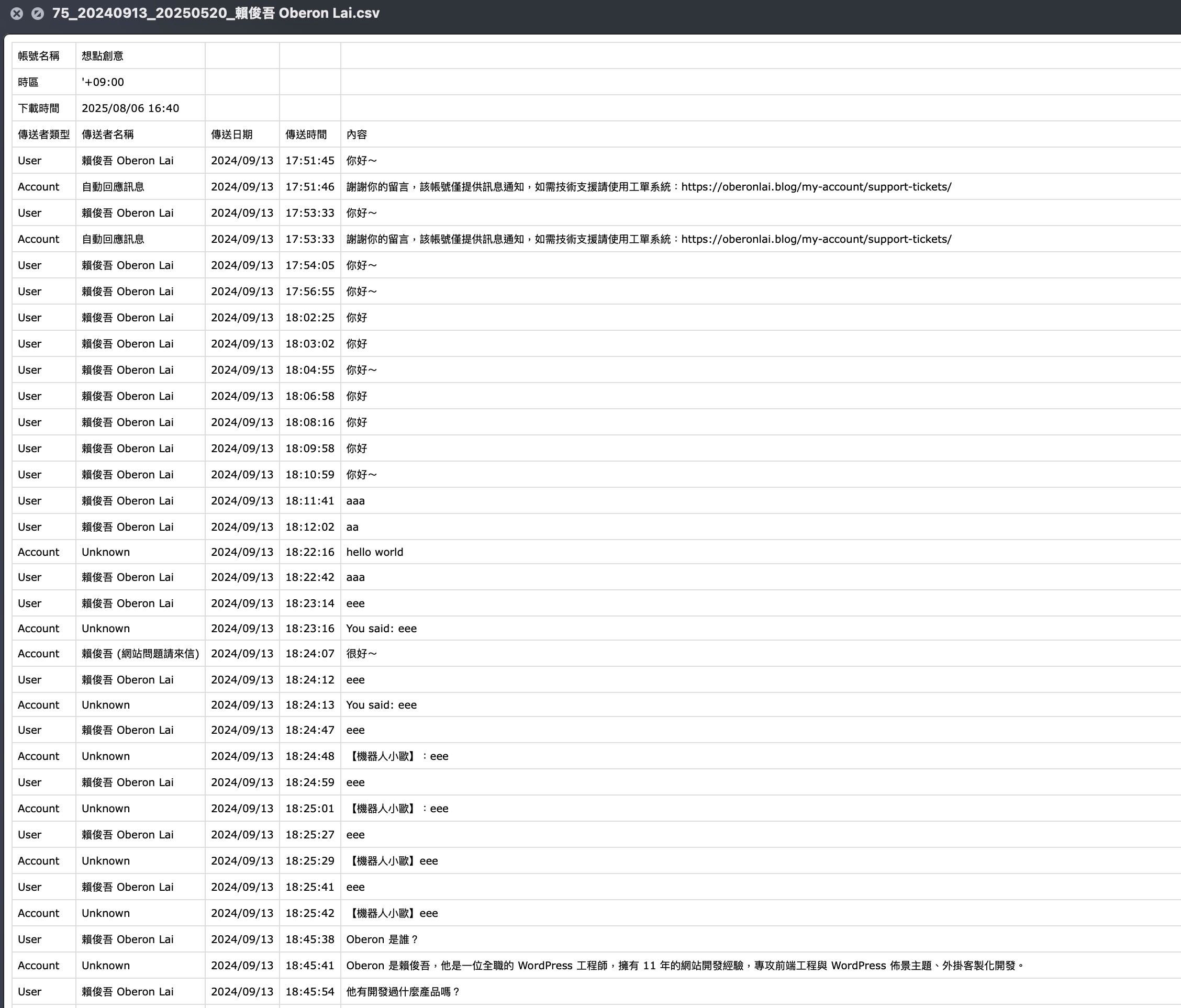
檔案的內容很單純,就是你與該好友的每一筆對話紀錄:
步驟二:搜尋要匯入的好友
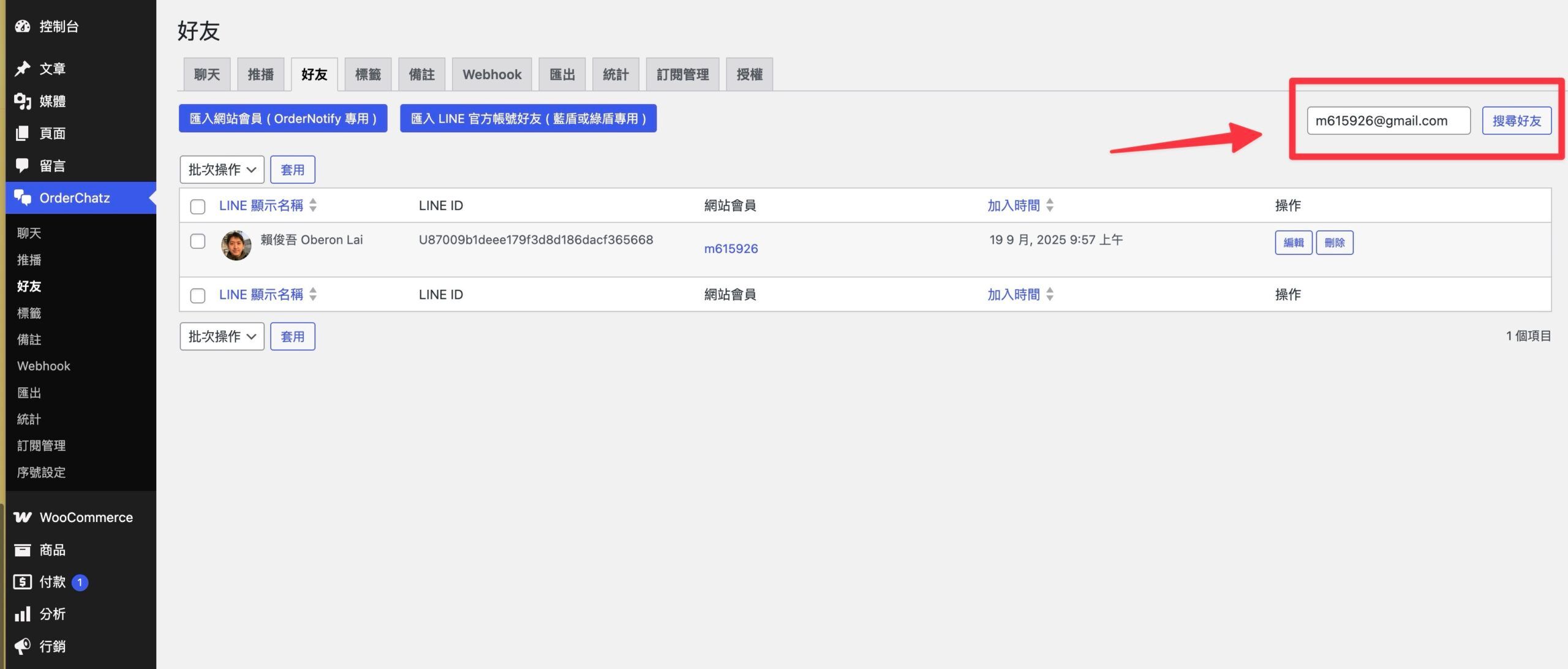
由於 LINE 備份聊天記錄格式的關係,我們沒辦法一次匯入所有好友的對話紀錄,因此只能先就重點客戶進行手動匯入,先準備好該客戶的 .csv 檔,然後進入 OrderChatz > 好友,先找到要匯入的好友,如果好友很多可以用右上角的搜尋功能進行搜尋,目前支援 LINE 顯示名稱、LINE ID 以及電子郵件的搜尋:
步驟三:選擇匯入訊息
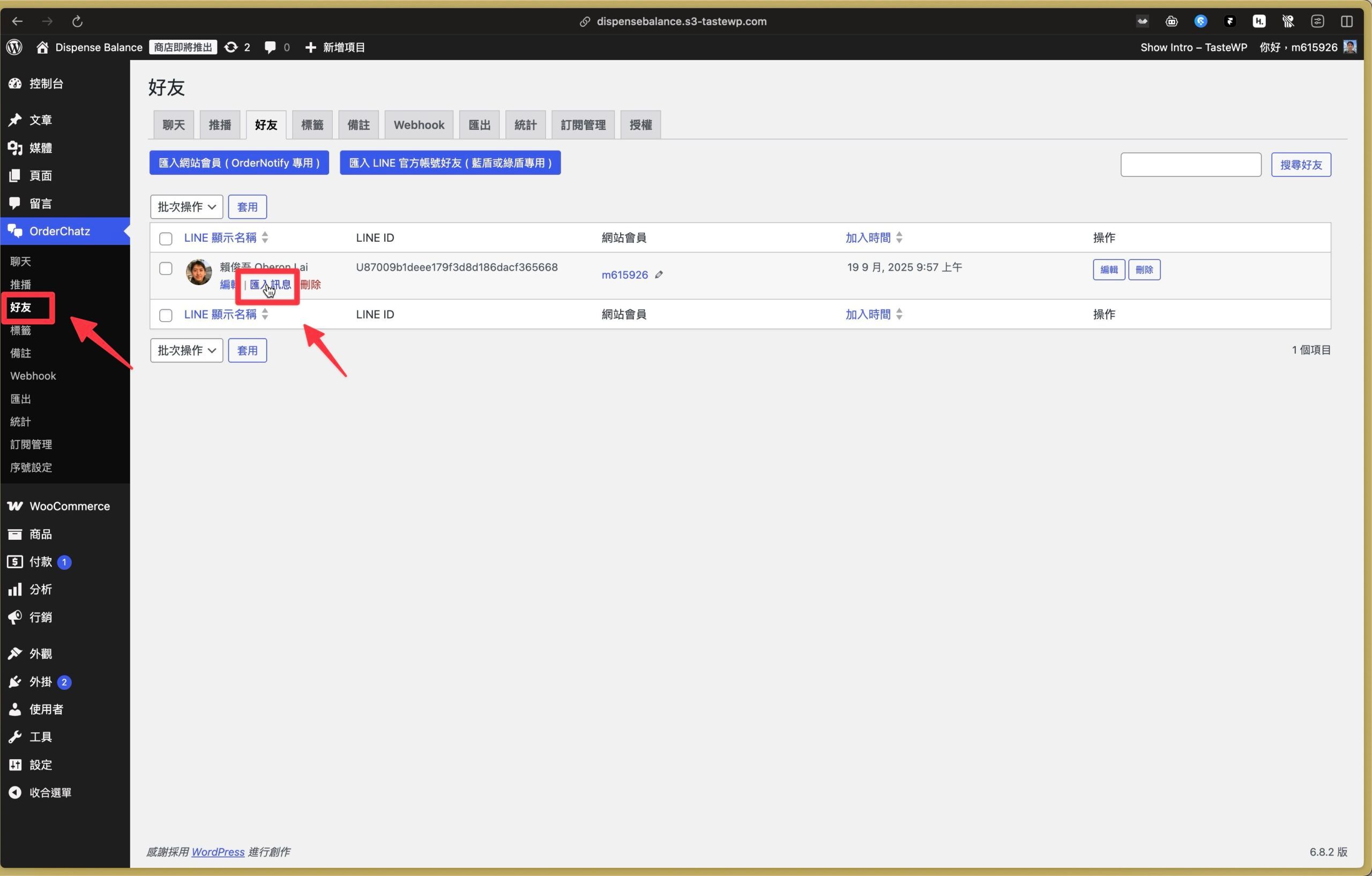
找到好友後點擊匯入訊息的按鈕:
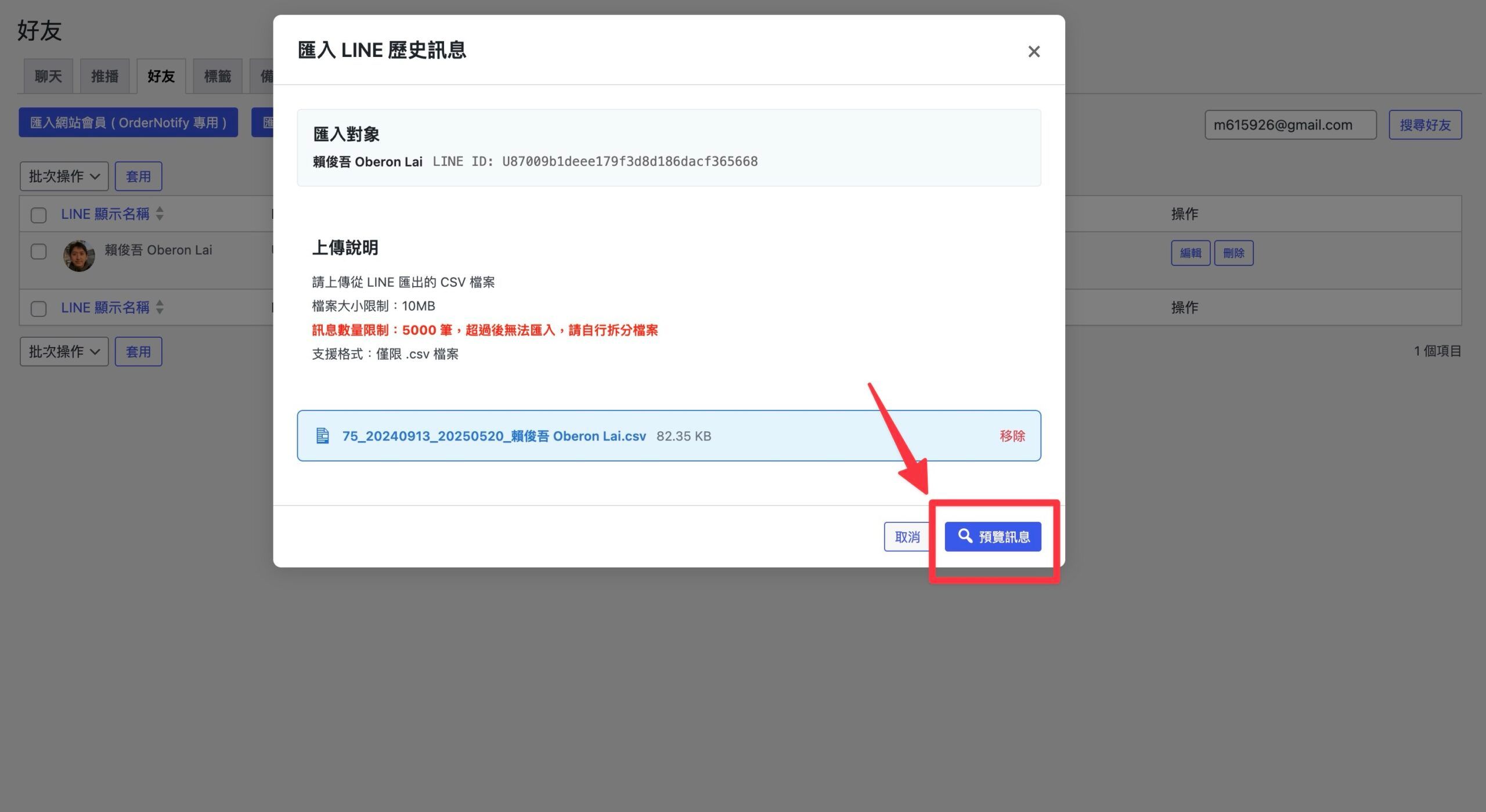
點擊後就會看到匯入訊息的燈箱:
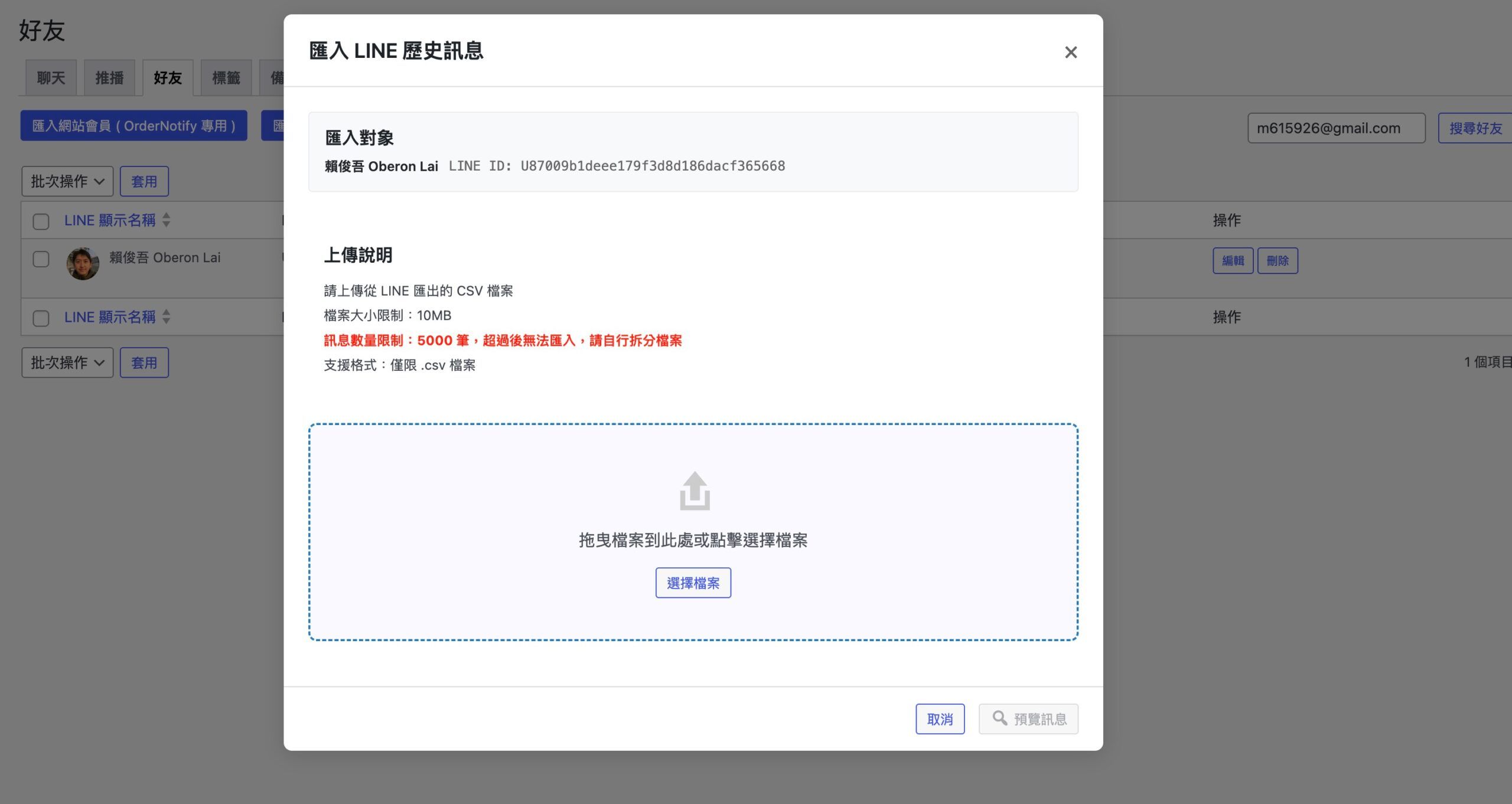
因為礙於主機負荷的考量,目前一位好友最多支援 5,000 筆對話紀錄的匯入,如果 .csv 超過這數字需要先自行分割檔案,同時檔案不得超過 10MB。檔案上傳後點擊預覽訊息按鈕:
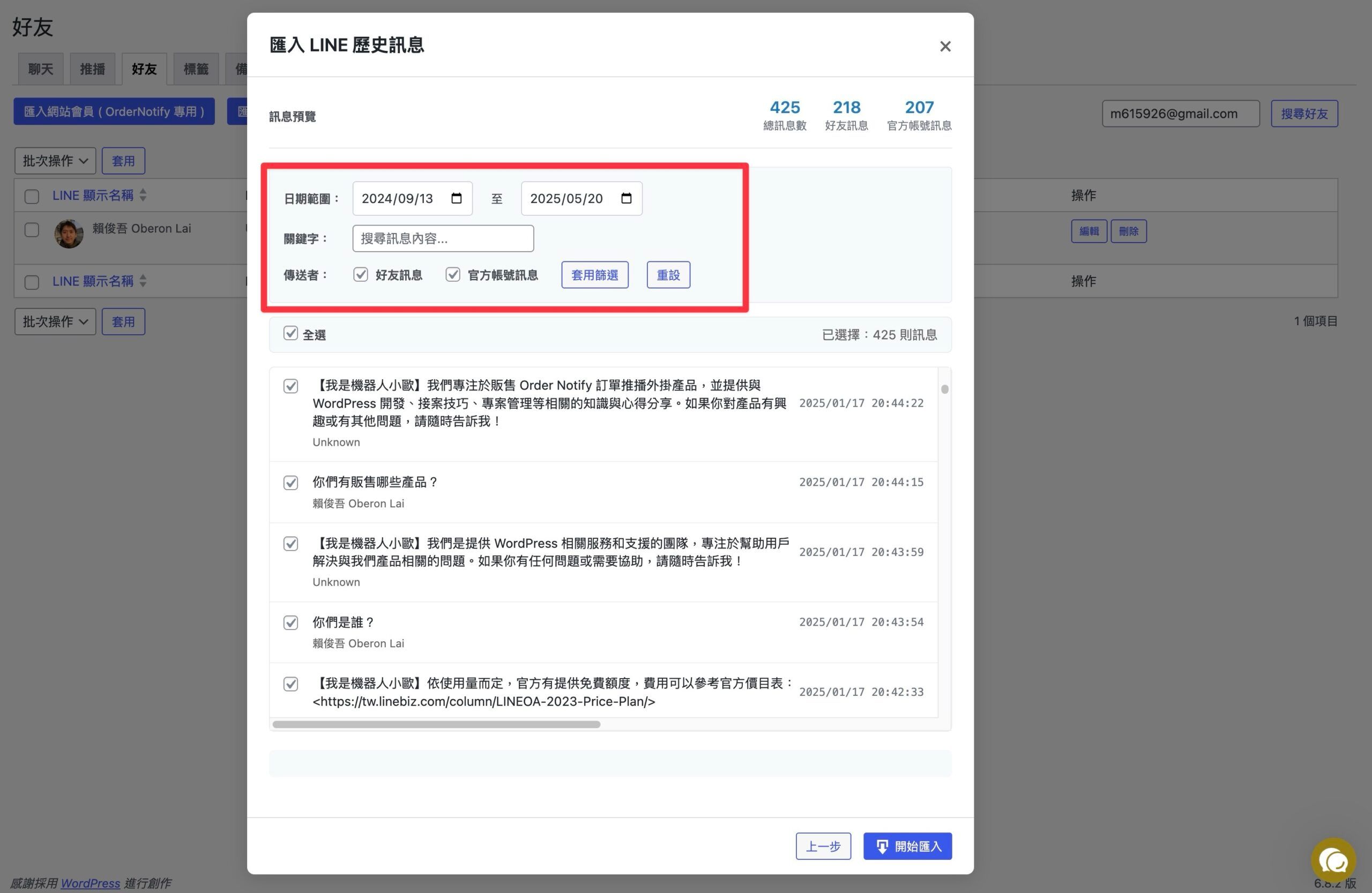
點擊後就可以看到所有的對話紀錄,在這個階段還沒有實際匯入資料庫,只是先讓管理員預覽要匯入哪些訊息,管理員可以透過日期、關鍵字、發送對話進行訊息的篩選,篩選後可以全選或是個別勾選真正要匯入的重要訊息:
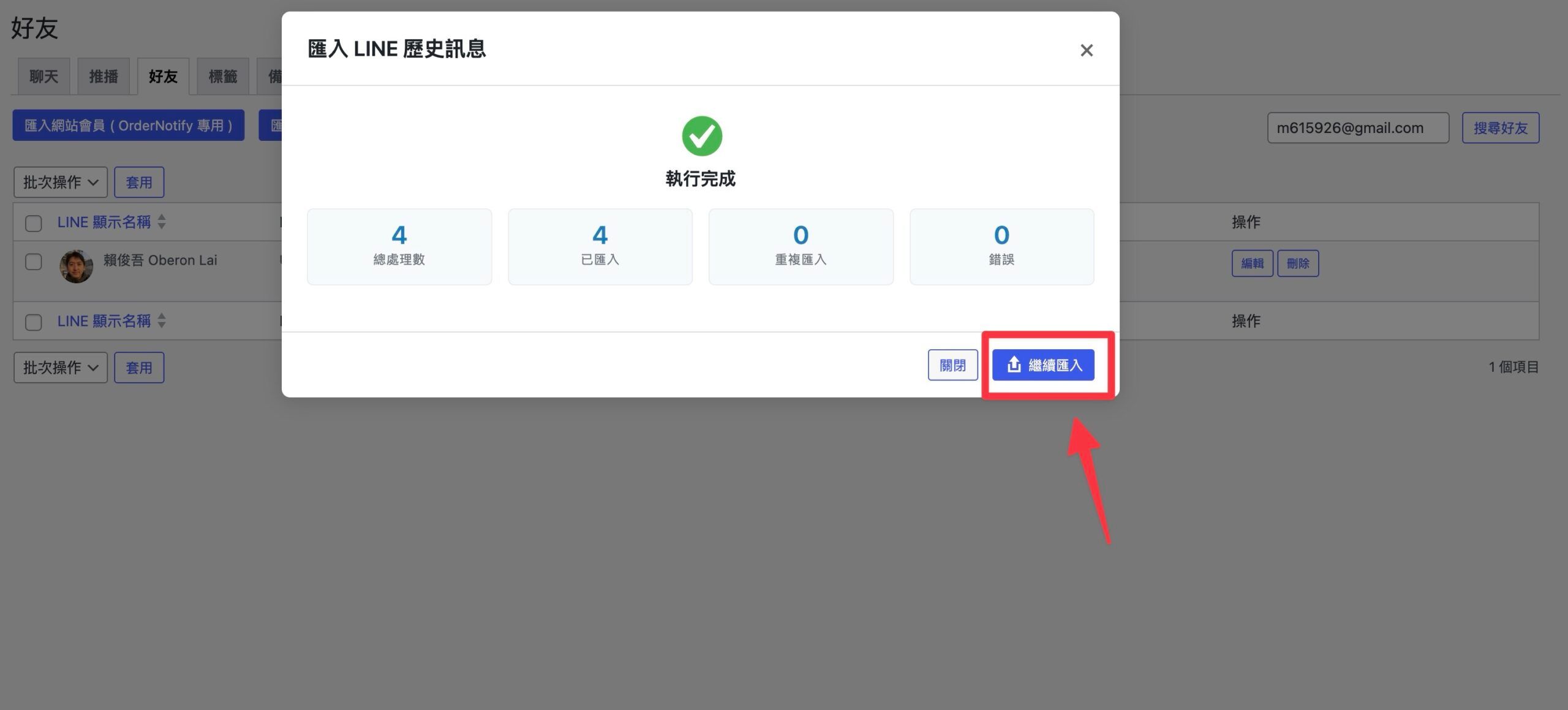
選好後點擊開始匯入,就會執行資料庫的寫入動作,執行完成後會看到匯入的資料,如果要繼續匯入其他不同的訊息,可以點擊繼續匯入按鈕,就會回到訊息的預覽頁面:
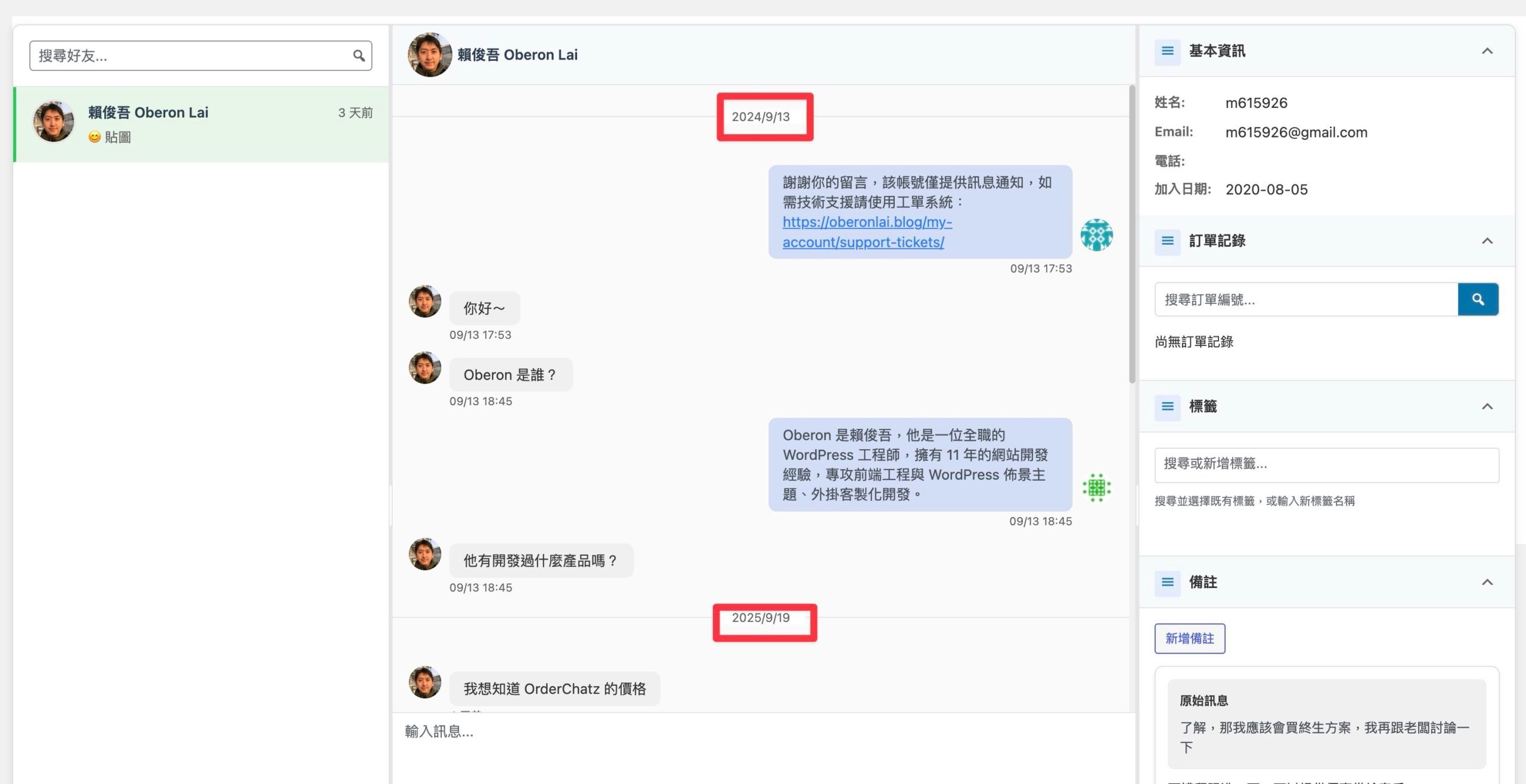
匯入完成後進入聊天頁面,即可看到 LINE 的對話紀錄成功移轉過來,並且依照當初訊息的發送時間正確排序: